

Download iTop Screen Recorder – Ferramenta Gratuita de Gravação de Tela e Edição de Vídeo para Windows
Procurando um software de gravação de tela confiável e fácil de usar para Windows? iTop Screen Recorder é uma ferramenta poderosa e gratuita projetada para quem deseja capturar atividades de tela em alta qualidade com recursos de edição de vídeo integrados. Seja gravando reuniões online, criando tutoriais, transmitindo jogos ou produzindo conteúdo para YouTube e redes sociais, o iTop Screen Recorder entrega resultados de nível profissional sem curva de aprendizado íngreme. Com suporte a gravação em 4K a 120 FPS, modos de captura personalizáveis e um editor inteligente embutido, este software se destaca como uma das melhores opções gratuitas de gravador de tela disponíveis. Baixe o iTop Screen Recorder hoje e desbloqueie captura de tela fluida, gravação de áudio e edição rápida — tudo em um aplicativo intuitivo.
Por que iTop Screen Recorder é Indispensável para Usuários Windows
Recursos Avançados que Elevam sua Criação de Conteúdo
Além da captura básica, iTop Screen Recorder oferece vários recursos avançados que o diferenciam da concorrência. A função de teleprompter com rolagem automática é uma joia escondida para criadores de conteúdo e educadores. Basta digitar seu roteiro, e o texto rolará automaticamente enquanto você fala, ajudando a entregar gravações suaves e sem erros, sem precisar memorizar linhas. Isso é especialmente útil para criadores do YouTube, instrutores online e treinadores corporativos. As opções de personalização da webcam também são impressionantes. Você pode virar, girar, redimensionar e reposicionar o feed da webcam com precisão. Quer desfocar o fundo ou substituí-lo por um cenário virtual? O aplicativo suporta remoção e substituição de fundo em tempo real — ideal para manter privacidade ou reforçar a identidade visual dos seus vídeos. Essas ferramentas normalmente são encontradas em softwares premium, mas o iTop as oferece gratuitamente. Para gamers e streamers, a capacidade de gravar jogos 2D e 3D em altas taxas de quadros (até 120 FPS) garante capturas de gameplay suaves e sem engasgos. O software gerencia recursos do sistema de forma eficiente, minimizando atrasos mesmo em sessões intensas. Você também pode desativar o rastreamento do mouse ou o áudio dos alto-falantes, se necessário, dando controle total sobre o que aparece na gravação. A integração com plataformas populares como YouTube, Vimeo e redes sociais é perfeita. Depois que seu vídeo estiver editado, você pode publicá‑lo diretamente do aplicativo com apenas alguns cliques. Isso economiza tempo e simplifica o processo de distribuição de conteúdo, tornando o iTop Screen Recorder uma solução completa para criadores.Como Instalar e Usar o iTop Screen Recorder no Windows
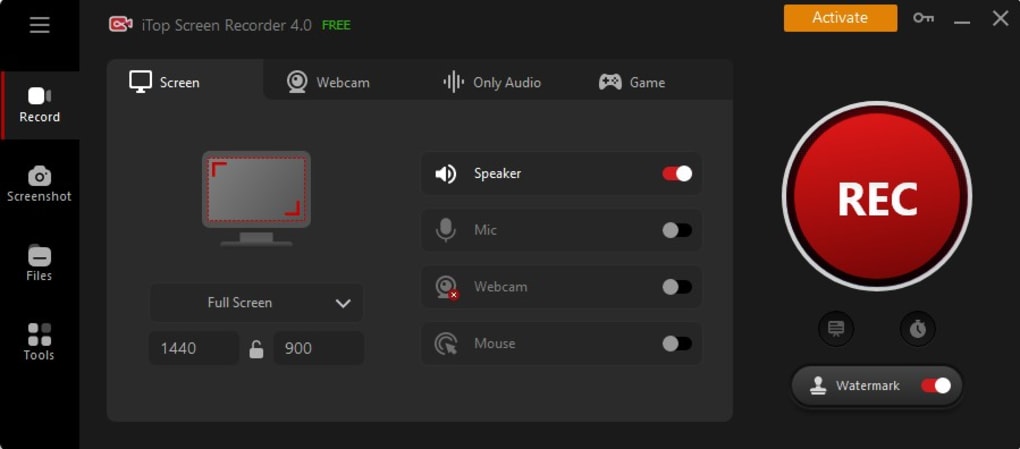
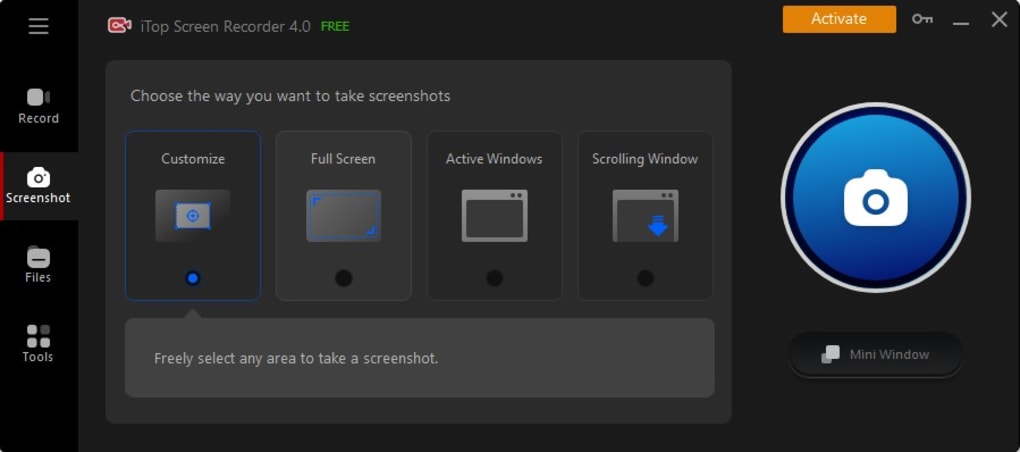
Começar com o iTop Screen Recorder é simples. Primeiro, visite o site oficial e baixe o instalador para Windows. O aplicativo é compatível com Windows 7 e posteriores, incluindo Windows 10 e Windows 11. Certifique‑se de que seu sistema atenda aos requisitos mínimos: processador de 1 GHz, 2 GB de RAM e pelo menos 1 GB de espaço livre em disco. Uma resolução de tela de 1024×768 ou superior é recomendada para desempenho ideal. Após o download, execute o instalador e siga as instruções na tela. O processo de configuração é rápido e instala o software sem entulhar seu sistema. Depois de instalado, abra o aplicativo para acessar a interface limpa e intuitiva. A tela principal apresenta três modos de gravação principais: Tela, Áudio e Jogo. Escolha o que melhor atende às suas necessidades. Antes de iniciar a gravação, personalize suas configurações. Você pode ativar ou desativar a entrada do microfone, áudio do sistema, webcam e rastreamento do cursor do mouse. Para usuários avançados, navegue até o menu de configurações para ajustar codecs de vídeo (H.264, H.265), taxa de quadros, resolução (até 4K) e qualidade de áudio. Essas opções garantem que suas gravações atendam aos padrões de saída desejados. Para começar a gravar, clique no botão vermelho de gravação. Você pode escolher capturar a tela inteira, uma janela específica ou uma área personalizada arrastando a caixa de seleção. A gravação inicia instantaneamente, e uma pequena sobreposição mostra o status e a contagem regressiva. Quando terminar, clique no botão de parada. O vídeo é salvo automaticamente na pasta designada, e você pode abri‑lo imediatamente no editor integrado para cortar, adicionar efeitos ou exportar.Dicas Profissionais para Desempenho Ótimo
Para obter os melhores resultados, feche aplicativos desnecessários em segundo plano antes de gravar, liberando recursos do sistema. Use um microfone com fio para áudio mais claro e considere gravar em 1080p ou 4K, conforme o uso pretendido. Para gravações longas, use a versão Pro para remover o limite de dois minutos. Também atualize o software regularmente para aproveitar correções de bugs, melhorias de desempenho e novos recursos.Compatibilidade e Requisitos de Sistema
iTop Screen Recorder foi desenvolvido exclusivamente para sistemas operacionais Windows. Ele suporta Windows 7, 8, 10 e 11, tornando‑se acessível a uma ampla gama de usuários. O software é otimizado para sistemas de 32 bits e 64 bits e funciona de forma eficiente em hardware moderno. Embora não esteja disponível para Mac, Android ou iOS, usuários Windows o considerarão uma solução confiável e leve. Os requisitos mínimos de sistema são modestos, garantindo compatibilidade com a maioria dos PCs. Contudo, para gravação em 4K ou gameplay em alta taxa de quadros, recomenda‑se uma GPU mais potente e pelo menos 4 GB de RAM. O aplicativo utiliza aceleração de hardware quando disponível, reduzindo a carga da CPU e melhorando a estabilidade da gravação. O software integra‑se bem com outros aplicativos Windows. Ele aparece no menu Quick Launcher, permitindo acesso com um clique a fontes de gravação frequentes, como navegadores, ferramentas de videoconferência e plataformas de streaming. Essa integração fluida aumenta a eficiência do fluxo de trabalho.Prós e Contras do iTop Screen Recorder
- Prós:
- Versão gratuita disponível com ferramentas essenciais de gravação e edição
- Suporta gravação em 4K a 120 FPS
- Editor de vídeo integrado com corte, ajuste de velocidade, texto e marca‑d’água
- Sobreposição de webcam em tempo real e personalização de fundo
- Modificador de voz alimentado por IA e ferramentas de redução de ruído
- Upload direto para YouTube, Vimeo e redes sociais
- Leve e rápido, com impacto mínimo no sistema
- Teleprompter com rolagem automática para entrega de vídeo suave
- Contras:
- A versão gratuita limita gravações a 2 minutos
- Não disponível para Mac, iOS ou Android
- Recursos avançados exigem licença Pro
- Lag ocasional em hardware antigo ou de baixo desempenho
- Personalização limitada na versão gratuita







